01 / 영상 수정실제 Slack 대화
광고 소재 수정
마케터 수정 요청

Kibi 수정 반영

“글자는 더 크게,
이미지는 이걸로 바꿔줘.”
편집 도구의 설정을 찾을 필요 없이, 바꾸고 싶은 내용을 말하세요. Kibi가 타이틀과 이미지를 수정하고 결과를 알려줍니다.
광고를 기획하고 제작하는 마케터를 위한 AI 파트너
제품을 알려주고, 대본을 고르고, 원하는 수정을 말하세요.
Kibi가 기획과 제작을 돕고, 이전 피드백을 다음 광고에 반영합니다.
마케터 수정 요청
Kibi 수정 반영
편집 도구의 설정을 찾을 필요 없이, 바꾸고 싶은 내용을 말하세요. Kibi가 타이틀과 이미지를 수정하고 결과를 알려줍니다.
마케터 잘된 소재 지정

Kibi 잘된 이유 분석
Kibi 다음 대본에 적용

마케터가 고른 소재의 표현과 구성을 살펴보고, 선택한 작성법을 다음 대본에 반영합니다. 매번 처음부터 설명하지 않아도 됩니다.
실제 Slack 메시지 발췌. 이름과 프로필 사진은 제외했습니다. 두 번째 예시의 위닝 여부는 마케터의 판단이며, 이후 대본 응답을 함께 보여줍니다.
마케터는 방향을 정하고 결과를 확인합니다.
Kibi는 그 사이의 기획과 제작을 함께합니다.
기획의 출발점
제품 자료, 고객이 겪는 고민, 참고하고 싶은 광고를 전달하세요. Kibi가 제품의 특징과 경쟁사 광고의 표현을 정리해 기획 방향을 함께 잡습니다.
우리 제품의 특징, 좋아하는 말투, 고쳐야 할 표현.
함께 정한 기준을 다음 작업의 출발점으로 씁니다.

“이 말투로 써줘”, “이 표현은 빼줘.” 남길 기준을 알려주면 다음 대본에 반영합니다. 기준이 달라지면 다시 수정할 수 있습니다.
사용할 소재, 예산, 기간을 담당자와 먼저 정합니다. 합의한 운영 범위에서 광고 세팅과 게재를 지원합니다.
연결한 광고와 판매 데이터를 살펴보고, 반응이 좋았던 표현과 다음에 바꿔볼 소구점을 기획에 활용합니다.
광고 설정부터 소재별 성과까지.
어떤 내용을 확인하는지 화면으로 살펴보세요.
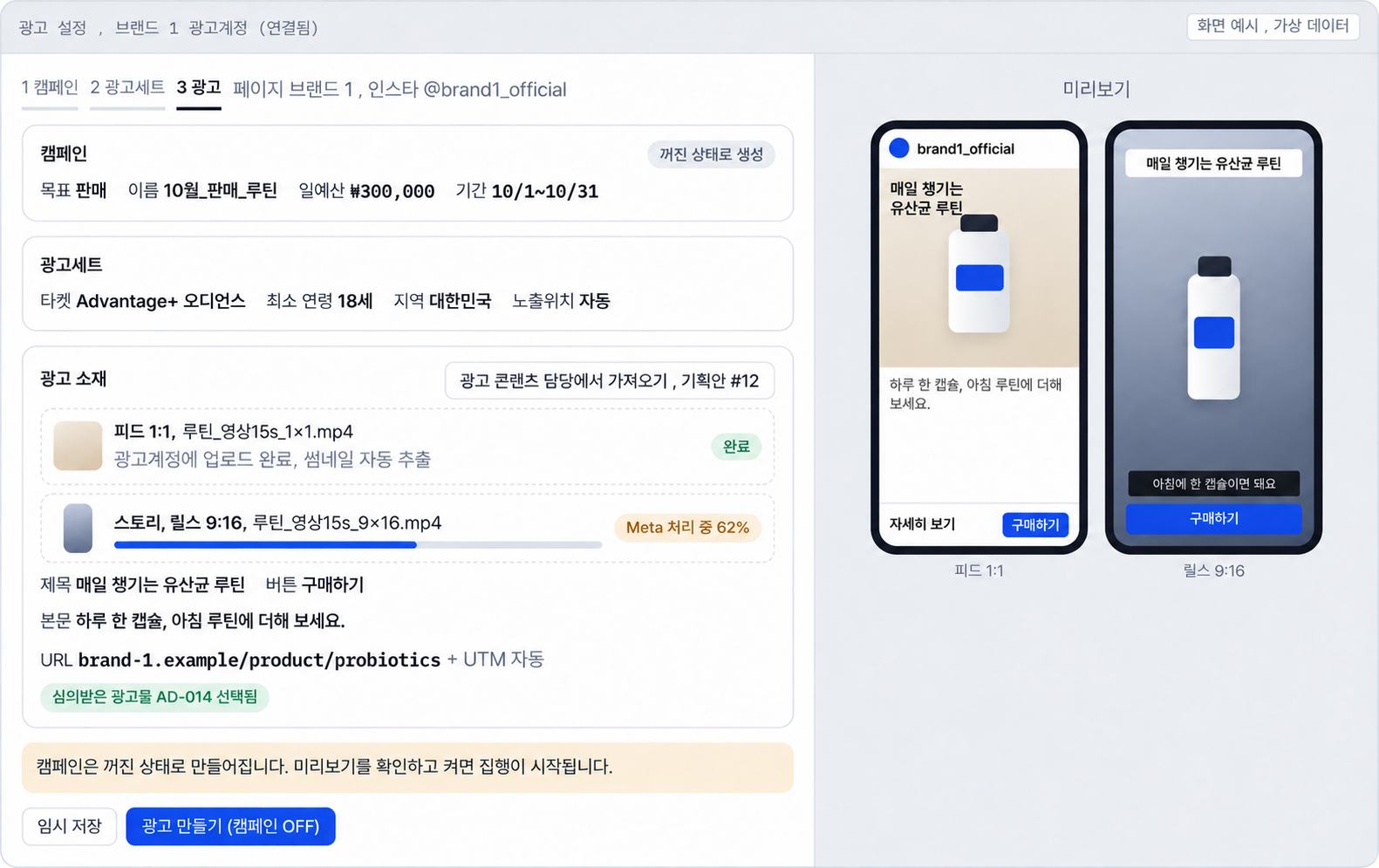
예산과 기간, 타깃과 사용할 소재를 한 화면에서 확인합니다. 실제 게재될 모습을 미리 보고, 정한 기준에 맞춰 광고 운영을 이어갑니다.
광고 운영 연동 화면 예시. 파트너 솔루션 자료를 바탕으로 구성한 가상 데이터입니다.
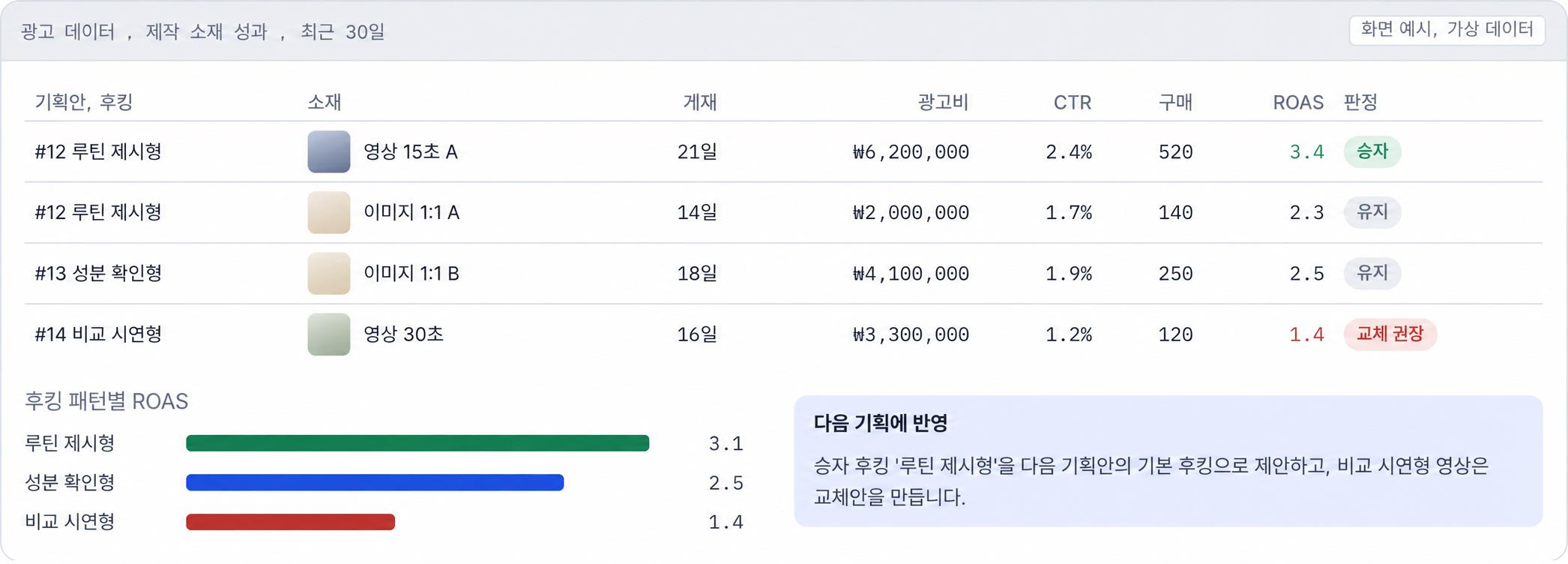
소재마다 광고비와 구매 결과를 비교하고, 반응이 좋았던 도입 방식을 찾아봅니다. 유지할 표현과 바꿀 구성을 다음 기획에 연결합니다.
광고 성과 연동 화면 예시. 파트너 솔루션 자료를 바탕으로 구성한 가상 데이터이며 실제 집행 성과가 아닙니다.
제품과 제작할 광고, 사용하는 업무 채널을 알려주세요.
이용 범위와 초기 설정을 협의한 뒤 Kibi와 일을 시작합니다.
제품, 담당 업무, 필요한 제작량을 jin@aipmglobal.ai로 보내주세요.
제작 유형과 비용, 사용할 채널, 연동과 승인 기준을 확인합니다.
제품 자료와 작업 기준을 등록하고, 연결한 채널에서 기획과 제작을 요청합니다.
도입은 담당자와 이용 범위를 확인한 뒤 진행됩니다.
기존 사용자는 사용 중인 채널과 계정으로 계속 이용하시면 됩니다.
제품의 광고 방향을 정하고, 대본과 영상 소재를 반복해서 만들어야 하는 마케터를 위한 서비스입니다. 기획과 검수는 직접 하면서 제작과 수정에 드는 반복 작업을 줄이고 싶을 때 활용할 수 있습니다.
위 예시처럼 Slack 대화에서 요청하고 답변과 결과물을 확인합니다. 도입 시 사용하는 업무 채널과 필요한 연동 범위를 확인합니다. 카카오톡과 Teams 등의 채널은 지원 가능한 범위를 별도로 안내합니다.
제품 자료와 원하는 방향을 설명하는 것부터 시작할 수 있습니다. 대본을 먼저 확인한 뒤 영상을 제작하고, AIPM이 협의한 범위에서 제작과 검수를 지원합니다.
광고 운영을 도입할 때 담당자와 예산, 기간, 승인 기준을 먼저 정합니다. 합의한 업무와 예산 범위 안에서 적용하며, 매출이나 ROAS를 보장하지 않습니다.
영상 유형과 편수에 따른 제작비, 연동과 운영 지원에 따른 이용료, 초기 설정과 교육 범위를 도입 전에 안내합니다. 실제 매체 광고비는 별도입니다. 수정 가능 범위와 완성본 사용 권한도 함께 확인합니다.
아니요. 기존 계정과 연결된 업무 채널을 그대로 이용하시면 됩니다. 이 페이지는 Kibi를 처음 알아보는 분들을 위한 소개 페이지입니다.